¿Ya tenés cuenta? Abrí la guía adentro de Letrado
Cómo se usa Letrado
Todo lo que hace falta saber, en lenguaje claro. Podés leerlo de corrido o ir directo a lo que necesitás.
Tu primer día
- 1
Cargá el caso
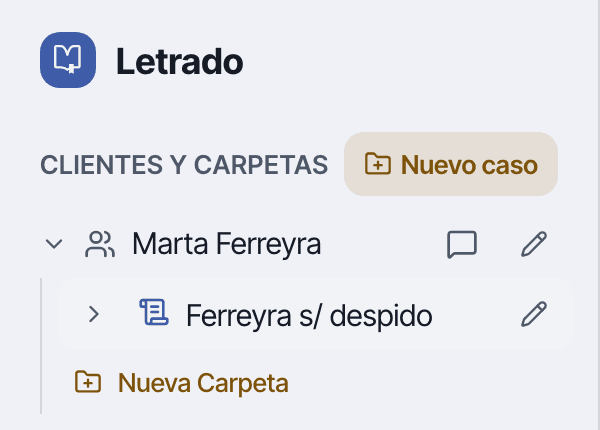
En el panel de la izquierda, el botón «Nuevo caso» (en el celular, el panel se abre con el ícono de arriba a la izquierda). Te pregunta dos cosas: cómo se llama el caso y de quién es. Si el cliente es nuevo, se carga solo junto con el caso; no hay que darlo de alta antes. Con eso queda armada la Carpeta, que es donde van a vivir sus papeles, sus consultas y lo que el copiloto se acuerde del caso.
- 2
Hacé la primera consulta
Escribí la consulta como se la harías a un colega, en tus palabras. No hace falta elegir el área del derecho: la detecta con lo que preguntás. Cuando la respuesta se apoya en un artículo, lo cita textual, y esa cita está verificada palabra por palabra contra el texto de la norma que Letrado tiene cargado: si no coincide, no se muestra como cita.
- 3
Guardá los papeles del caso
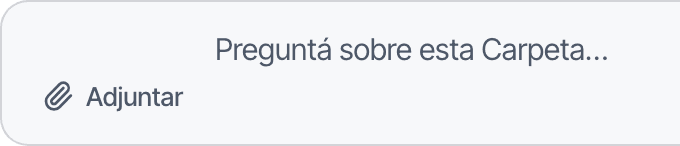
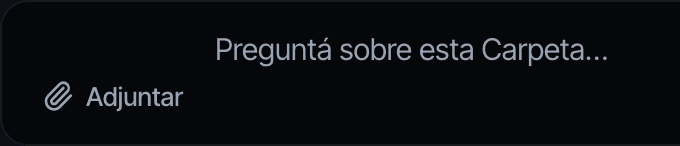
Con la Carpeta abierta, el botón «Adjuntar» —abajo del chat, al lado de donde escribís— guarda la demanda, el contrato, la pericia. Es la única puerta para guardar, y lo que entra por ahí queda disponible para todas las consultas de esa Carpeta, no solo para la de ese momento. Se lee en segundo plano: podés seguir preguntando mientras tanto, pero hasta que no termine de leerse, lo que cargaste no sirve como fuente, porque el copiloto todavía no lo tiene completo. El aviso de abajo a la derecha te dice cuándo está listo.
- 4
Leé la cita antes de usarla
Las palabras resaltadas de la respuesta son citas: poné el cursor encima, o tocalas, y se abre el texto exacto de la norma con un botón para copiarlo. Abajo de la respuesta, en «Fuentes», están todas juntas. Esa es la diferencia con un chat común, y es lo que te protege: no hay que creerle, se lee. Verificar la cita no es verificar que la norma siga vigente: confirmalo en la fuente oficial antes de presentar. Lo que redacta es siempre un borrador para que lo revises y lo firmes vos.
¿Cómo empiezo?
Todo arranca con un caso: qué es una Carpeta
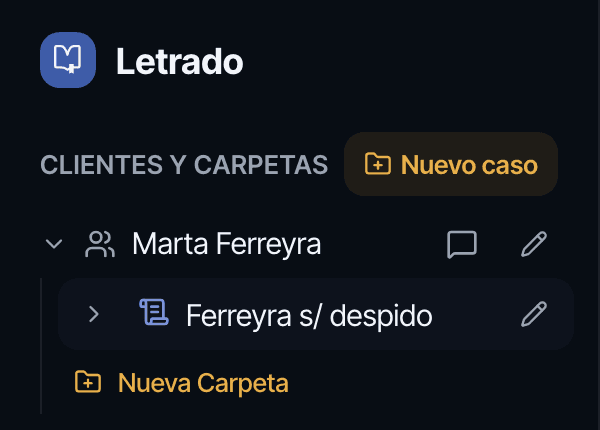
Cada caso vive en una Carpeta (antes se decía expediente). Adentro están sus documentos, su memoria y sus consultas, y cuelga de un cliente. Para cargar uno: el botón «Nuevo caso», arriba a la izquierda. Pide dos cosas —cómo se llama el caso y de quién es— y arma el cliente y su Carpeta de una. Si el cliente ya está cargado, aparece en la lista y se lo elige ahí mismo (o se usa «Nueva Carpeta» abajo del cliente, que es lo mismo con el dueño ya puesto). En el celular, el panel de la izquierda, donde está «Nuevo caso», empieza cerrado: se abre con el ícono de arriba a la izquierda.
Mi caso es provincial, no nacional
Con la Carpeta abierta, el botón «Provincia» de arriba del chat le dice de qué jurisdicción es la causa. Lo nacional aplica siempre; la provincia suma lo local (códigos procesales, leyes de la provincia). Las que ya tienen material cargado están marcadas en la lista: si elegís una que todavía no tenemos, te lo dice de frente en vez de contestarte con lo nacional como si fuera lo mismo.
Mi materia no aparece en la lista de áreas
Con la Carpeta abierta, el botón del área —arriba del chat, dice «Elegí el área» o el nombre del área ya elegida— tiene un buscador: escribí tu materia con tus palabras y te muestra dónde vive. El área no cambia sola: te la sugiere y la agregás vos.
- 1Abrí una Carpeta y tocá el botón del área — el que dice, por ejemplo, «Laboral» — arriba a la izquierda.
- 2En el buscador escribí tu materia como la nombrás vos. Por ejemplo, esto tal cual:
- 3Vas a ver el área donde vive esa materia, con la lista de los temas que incluye debajo del nombre. Tocala y listo.
- 4Además, si en una consulta mencionás una materia que la Carpeta no tiene cargada, te aparece un cartel arriba que te sugiere agregarla: tocá el botón «Agregar» del cartel y el copiloto también va a buscar en esa área.
Un ejemplo para copiar tal cual
quiebra
Para tener en cuenta
Una aclaración importante: el área de la Carpeta no cambia sola. Letrado te la sugiere y la agregás vos con un toque — así ninguna consulta se responde con un área que no elegiste.
El botón del área está siempre arriba a la izquierda, adentro de cada Carpeta.
Cuánto puedo usar, y qué pasa si me paso
Cada plan tiene su tope de uso, de páginas y de espacio, y funciones (como importar de Drive) que vienen con los planes superiores. Los ves en Ajustes → «Plan y facturación» → «Ver planes». La prueba gratuita dura 4 días desde que creás el estudio e incluye un expediente de hasta 5.000 páginas en total y 10 preguntas al copiloto; lo que te queda de cada cosa está en el cartel de arriba del chat. Si se terminan las preguntas, no podés consultar más pero mientras tanto podés ver lo que cargaste; si se terminan las páginas, no podés sumar documentos pero sí preguntar sobre los cargados; y cuando pasan los 4 días la cuenta queda en modo lectura: podés ver y descargar lo que cargaste. En los tres casos, para seguir elegís un plan. Cuánto tiempo se conservan los datos de una cuenta sin plan lo explica la Política de Privacidad.
¿Qué le puedo preguntar?
Una consulta de derecho, como se la harías a un colega
Escribila en tus palabras, sin tecnicismos de computadora. No hace falta que elijas el área: la detecta con lo que preguntás. Cuando la respuesta se apoya en un artículo, lo cita textual y esa cita se verifica palabra por palabra contra el texto de la norma que Letrado tiene cargado.
Una cuenta: indemnización o liquidación
Las cuentas las hace con una calculadora, no «a ojo»: te muestra la operación, el artículo en que se funda y el total, para que las controles. Elegí el criterio (qué tasa, desde qué fecha) y lo deja a la vista: validalo vos antes de usar el total. Si le falta un dato, te dice cuál es en vez de inventarlo. No cuenta plazos: la fecha de vencimiento la contás vos.
Algo puntual dentro de los papeles de un caso
Con la Carpeta abierta, le preguntás por un dato puntual de los documentos que guardaste y te cita el fragmento donde lo encontró. Busca fragmentos, no lee todo: si no lo encuentra, no quiere decir que no esté.
Cómo leo y copio la cita antes de usarla
Las palabras resaltadas de la respuesta son citas: al poner el cursor encima o tocarlas se abre el texto exacto de la fuente, con un botón para copiarlo. Abajo de la respuesta, en «Fuentes», están todas juntas. Cada cita se verifica palabra por palabra contra el texto que Letrado tiene cargado (la norma, el resumen oficial del fallo o tu documento): si no coincide, no se muestra como cita. Tres límites: verificar la cita no es verificar que la norma siga vigente, así que confirmalo en la fuente oficial antes de presentar; lo verificado es el texto citado, no cada oración de la respuesta, y una afirmación sin cita al lado hay que tomarla como no verificada. No hay que creerle: se lee.
¿Cómo le paso los papeles del caso?
Las dos formas de subir, y cuál te conviene
Una sola puerta: el botón «Adjuntar», abajo del chat, al lado de donde escribís. Abre un cuadro con las dos vías —desde tu computadora o desde Google Drive— y las dos GUARDAN el papel: con la Carpeta abierta queda en la Carpeta y sirve para todas tus consultas, no solo para esa. Acepta PDF, Word, planillas de Excel o archivos de texto, hasta 2 GB. No hace falta subirlos de a uno: marcá todos los papeles juntos en el selector, o arrastrá los archivos —o la carpeta entera del caso— sobre el cuadro de Adjuntar, y entran de una tanda (hasta 20 por vez). Si alguno no se puede guardar, entran igual los demás y se te avisa cuáles quedaron afuera y por qué. Se lee en segundo plano: podés seguir preguntando mientras tanto, y lo que subís consume las páginas de tu plan. Si todavía no abriste una Carpeta, el papel queda guardado con el cliente, pero para consultarlo hay que abrir una Carpeta: la búsqueda en los papeles vive adentro de la Carpeta. El botón «Documentos», arriba, es la ventana para ver lo que hay y en qué estado está, y desde ahí se reintenta una lectura que falló. Ojo: sobre lo guardado, el copiloto puede buscar fragmentos o leer UN documento entero, pero nunca lee el expediente completo de una.
- 1Entrá a la Carpeta del caso y apretá Adjuntar, abajo del chat. Elegí el expediente entero, tal como lo descargaste del sistema de tribunales.
- 2Abajo a la derecha va a aparecer un cartel que te acompaña mientras se lee. Primero dice cuántas páginas son y cuánto puede tardar («Son 636 páginas: entre 20 y 80 minutos») y después va marcando el avance («Va por la página 120 de 636 — le quedan ~18 minutos»).
- 3Podés cerrar Letrado tranquilo: la lectura sigue sola. Cuando termina, el aviso queda en ese mismo cartel hasta que vos lo cierres, y además te llega un mail.
- 4Ahí ya podés preguntarle lo que quieras. Si el expediente es muy largo, Letrado lo lee por partes él solo y te aclara hasta qué página llegó — nunca te va a pedir que lo partas vos.
Un ejemplo para copiar tal cual
Haceme una cronología procesal con las fechas y los actos principales de los documentos de esta Carpeta.
Para tener en cuenta
Lee un archivo entero, por partes si es largo, pero no todos los papeles de la Carpeta a la vez. Si no encuentra algo, quiere decir que no lo encontró en lo que buscó, no que no esté.
Dos aclaraciones importantes. Si subís un archivo que ya estaba en la Carpeta, Letrado te lo dice y no lo vuelve a leer: no gasta tus páginas dos veces. Y cuando te cite un documento, ahora te dice también en qué página del archivo está cada cita — ojo: es la página del archivo PDF, no la foja del expediente.
Mientras un documento se está leyendo, las respuestas del copiloto te lo van a recordar y pueden estar incompletas: cuando el cartel diga que terminó, volvé a preguntar y ahí está todo.
¿Puede sacar los archivos de mi Google Drive?
Letrado IMPORTA documentos desde Drive; no navega ni entra a mirar tu Drive, y el copiloto no puede importar por vos. El camino, con una Carpeta abierta: botón «Adjuntar» abajo del chat → «Desde Google Drive» → elegir los archivos. La primera vez esa opción pide conectar la cuenta. Conectar la cuenta y traer documentos lo hace el dueño o un admin del estudio (la cuenta de Google es del estudio); el estado de la conexión se ve en Ajustes → «Google Drive». Se eligen los documentos, de a uno o varios juntos: una carpeta entera no se puede traer, porque Google solo nos deja ver los archivos que vos nos señalás (desde tu computadora sí podés arrastrar la carpeta entera: el límite es de Drive, no de Letrado). El camino es entrar a la carpeta en el selector y marcar los documentos (se pueden marcar todos juntos). Se traen hasta 20 por vez. Entran tanto los PDF, Word, planillas de Excel o archivos de texto como los documentos, planillas y presentaciones de Google, que se convierten solos. Si traés dos veces el mismo archivo, Letrado avisa en vez de duplicarlo. Viene con los planes Estudio y Firma; con otro plan, el mismo botón explica cómo activarlo.
El DNI del cliente, ¿lo tengo que subir a cada Carpeta?
No. Un documento se puede guardar a nivel del cliente en vez de la Carpeta: se sube una sola vez y queda disponible desde todas las Carpetas de ese cliente. Es para el DNI, el poder, el estatuto, lo que no es de un caso puntual. Se hace desde «Documentos», moviendo el archivo a nivel cliente.
Tengo un incidente aparte del expediente principal
Se pueden vincular Carpetas entre sí: una principal y sus auxiliares. Con el botón «Carpeta relacionada», arriba del chat, las conectás y el copiloto entiende que son parte del mismo asunto.
¿Me redacta escritos?
Sí, como borrador: lo revisás y lo firmás vos
Los escritos que arma son borradores para que los revises y los firmes vos. La responsabilidad profesional siempre es tuya.
Que me pregunte los datos y arme el pedido por mí
«Completar un pedido», cuando abrís una consulta nueva dentro de la Carpeta, muestra cuatro pedidos frecuentes: «Redactame un escrito» (te deja un borrador), «Decime qué plazo tengo» (te dice qué artículo fija el plazo y cómo se cuenta; la fecha de vencimiento la contás vos), «Haceme una cuenta» y «Buscame algo en los papeles del caso». Elegís uno, completás los datos que te pide y arma la consulta por vos. Sirve cuando sabés qué necesitás pero no cómo pedírselo.
Quiero que el escrito siga la estructura de mi estudio
Si querés que redacte con el formato de tu estudio y no con uno genérico, guardá un escrito tuyo como modelo: «Adjuntar», abajo del chat, y ahí «Subir un modelo de escrito». Queda en la biblioteca del estudio —la ven todos los del estudio y sirve para cualquier caso, no solo para este—, y de ahí en más redacta siguiendo esa estructura. Se usa solo la FORMA: los datos del ejemplo (partes, hechos, montos) nunca se copian, porque el modelo puede ser de otro cliente. Por eso mismo un escrito de ejemplo no se guarda como documento de una Carpeta. Para que lo aplique a un escrito, la charla tiene que ser con la Carpeta del caso abierta.
- 1Tocá «Adjuntar», abajo del chat, y elegí «Subir un modelo de escrito».
- 2En la ventana «Modelos de escrito del estudio» tocá «Subir un modelo» y elegí un escrito tuyo ya presentado (Word o PDF). Queda en la biblioteca del estudio, no en la Carpeta: lo ven todos los del estudio.
- 3Con la Carpeta del caso abierta, pedile el escrito. Toma solo la forma del modelo; los datos del ejemplo nunca se copian.
Un ejemplo para copiar tal cual
Redactame una carta documento de intimación de pago siguiendo mi modelo, con los datos de esta Carpeta.
Para tener en cuenta
El modelo le da la estructura a los escritos que redacta en el chat. La contestación de demanda y el dictamen, que se bajan en Word, salen con el formato de Letrado, no con el de tu modelo. Todo escrito es un borrador: lo revisás y lo firmás vos.
Necesito el escrito en Word para presentarlo
Cuando redacta una contestación de demanda o un dictamen, aparece el botón «Descargar Word» junto a la respuesta. El texto lo redacta en cualquier plan; bajarlo en Word viene incluido en la prueba y desde el plan Estudio, y el botón te lo dice ahí mismo. Es un borrador: el archivo trae arriba la leyenda «BORRADOR ASISTIDO POR IA» y sale siempre con el formato de Letrado, aunque tengas un modelo cargado.
- 1Con la Carpeta abierta, pedile el escrito en el chat. Por ejemplo, esto tal cual:
- 2En la respuesta aparece una tarjeta con el borrador, plegado en «Ver borrador», y arriba a la derecha el botón «Descargar Word». Tocalo y el archivo queda en tu computadora, listo para abrir.
- 3Si querés la estructura de tu estudio, guardá antes un escrito tuyo como modelo («Adjuntar» → «Subir un modelo de escrito») y pedí otro tipo de escrito, por ejemplo una carta documento: se redacta en el chat siguiendo tu modelo, para que lo copies a tu Word. La contestación de demanda y el dictamen no lo siguen.
Un ejemplo para copiar tal cual
Redactame la contestación de demanda con los hechos de esta Carpeta.
Qué vas a ver: Una tarjeta con el borrador, que se abre en «Ver borrador», y el botón «Descargar Word». Si al caso le faltan datos, antes te hace preguntas; y si al escrito le faltan partes, la tarjeta te lo avisa.
Para tener en cuenta
El botón «Descargar Word» aparece en las contestaciones de demanda y en los dictámenes. Si tu plan no incluye la descarga, en su lugar ves «Descargar en Word: plan Estudio», que te lleva a los planes.
Las citas verificadas son las del mensaje del chat. El texto del borrador no pasa por esa verificación: antes de presentarlo, cotejá cada artículo que menciona con «Fuentes» o con la Biblioteca.
El archivo sale con el formato de Letrado y la leyenda «BORRADOR ASISTIDO POR IA», no con el de tu estudio. Todo escrito es un borrador: lo revisás y lo firmás vos.
¿Se acuerda de mis casos?
Qué es la memoria del caso, y que la podés corregir
Cada Carpeta tiene una ficha con lo importante del caso —las partes, los hechos, los plazos— que el copiloto arma solo leyendo lo que hay adentro, y usa en cada consulta para que no le repitas el contexto. Se abre en el panel de la derecha y la podés editar a mano: si algo quedó mal, lo corregís vos y desde ahí en más trabaja con tu versión.
Quiero leer una ley entera, no un fragmento
En la Biblioteca común (panel de la izquierda) están las leyes cargadas y las leés completas. Si falta una que necesitás, ahí mismo la podés pedir: el equipo la carga y queda para todos los estudios. Letrado no verifica que una norma siga vigente: confirmalo en la fuente oficial antes de presentar.
Qué es la barra de «uso» y cuándo conviene empezar de nuevo
Una conversación larga se va llenando: el copiloto arrastra todo lo hablado en cada respuesta, y cuando se llena empieza a olvidar el principio. El medidor te avisa antes de que pase. Cuando esté alto, abrí una consulta nueva dentro de la misma Carpeta: no perdés nada, porque lo importante del caso ya quedó en la memoria de la Carpeta.
¿Cómo ordeno lo que ya cargué?
Me equivoqué al cargarlo, o ya no lo uso
Nada queda escrito en piedra. El lápiz que aparece al lado de cada cliente y de cada Carpeta abre la corrección: cambiás el nombre o la carátula y listo. Si la Carpeta quedó bajo el cliente equivocado, en ese mismo lápiz, más abajo, está «¿Quedó bajo el cliente equivocado?»: elegís el cliente correcto y tocás «Mover» (aparece cuando tenés más de un cliente cargado). Desde ahí también podés archivar lo que ya no usás, que lo saca del panel sin borrar nada: sigue estando en «Archivados», abajo de la lista, y se recupera cuando quieras.
Guardé papeles que ya no van al caso
En «Documentos», arriba del chat, cada papel tiene el botón «Sacar de la Carpeta» (en el celular dice «Sacar»): el copiloto deja de verlo y sale de la lista, pero no se borra. Abajo de la lista, «Ver los que sacaste de la Carpeta» te muestra los que sacaste, y con «Devolverlo a la Carpeta» lo recuperás cuando quieras. Sirve para el borrador viejo que quedó dando vueltas o el papel que subiste a la Carpeta equivocada.
Una charla quedó en la Carpeta equivocada
Al lado de cada charla, en el panel de la izquierda, el menú de tres puntos tiene «Mover a otra Carpeta…» y «Cambiar el nombre…». Una Carpeta entera que quedó bajo el cliente equivocado se mueve desde el lápiz de la Carpeta. Al mover una Carpeta, o una charla que no tenés abierta, aparece un aviso con «Deshacer».
- 1En el panel de la izquierda, al lado de cada charla hay un botón de tres puntos. Tocalo.
- 2Elegí Mover a otra Carpeta…. Se abre una ventana con las Carpetas de ese cliente: tocá la de destino y apretá Mover. Antes de confirmar te aclara qué va a pasar, así no hay sorpresas.
- 3Abajo te aparece un aviso que dice a dónde se movió, con un botón Deshacer por si te arrepentís en el momento.
- 4En ese mismo menú de tres puntos también está Cambiar el nombre…, para que la charla se llame como vos quieras y la encuentres enseguida. Por ejemplo, podés ponerle esto tal cual:
- 5¿La Carpeta entera está bajo el cliente equivocado? Tocá el lápiz de la Carpeta y abajo vas a ver la pregunta «¿Quedó bajo el cliente equivocado?»: elegí el cliente correcto y apretá Mover. Se lleva las charlas, los papeles y la memoria del caso, todo junto.
Un ejemplo para copiar tal cual
Consulta por el despido de Pérez
Para tener en cuenta
Una aclaración importante: una charla suelta no se puede pasar a otro cliente — los asuntos de cada cliente no se mezclan. Si el problema es el cliente, movés la Carpeta entera, que sí cambia de cliente con todo adentro.
Al mover una charla, el copiloto pasa a mirar los papeles y la provincia de la Carpeta nueva de ahí en adelante; lo que ya te había respondido no cambia.
Lo encontrás siempre en el panel de la izquierda: los tres puntos al lado de cada charla, y el lápiz al lado de cada Carpeta.
¿Qué más tengo a mano?
Que me anote una audiencia o un vencimiento
Si en el chat le contás que tenés una audiencia o que se vence un plazo, te ofrece anotarlo: debajo de la respuesta aparece una tarjeta con la fecha y el día de la semana para que la controles, y el botón «Anotar en mi agenda». Tres días antes te llega un recordatorio por mail. Todo queda en «Mi agenda», en el panel de la izquierda, donde también podés anotar algo a mano con «Anotar algo».
- 1Escribile en el chat, como se lo contarías a alguien del estudio. Por ejemplo, esto tal cual:
- 2Debajo de la respuesta te va a aparecer una tarjeta con la fecha ya puesta y el día de la semana, así podés controlar de un vistazo que sea la correcta. Dice, por ejemplo, «jueves, 20 de agosto de 2026 a las 10:30».
- 3Apretá Anotar en mi agenda y listo. Si la fecha no es la que querías, cambiala ahí mismo antes de apretar.
- 4Después te ofrece pasarlo a Google Calendar, a Outlook o al calendario del teléfono. Si elegís Google, se abre en otra pestaña con todo cargado y ahí tenés que apretar Guardar.
Un ejemplo para copiar tal cual
Me notificaron el traslado y la audiencia quedó fijada para el 20/08/2026 a las 10:30. Anotámela.
Para tener en cuenta
Tres días antes te mandamos un mail para recordártelo.
Una aclaración importante: Letrado no cuenta plazos. Si le escribís «vence en tres días», no va a calcular la fecha: te la va a preguntar. Puede explicarte cómo se cuenta un plazo y qué artículo lo rige, pero la fecha la ponés vos. Preferimos preguntarte de más antes que darte una fecha equivocada.
Todo lo que anotes queda en Mi agenda, en el menú de la izquierda. Ahí también podés anotar algo a mano con el botón «Anotar algo».
Quiero cambiar mi contraseña, o no me acuerdo de cuál es
La contraseña se cambia en «Ajustes», con la actual a mano. Si no te acordás de la actual, no hace falta: desde la pantalla de ingreso pedís un enlace por correo y elegís una nueva.
- 1Para cambiarla sabiendo la actual: abrí «Ajustes», en el panel de la izquierda.
- 2En «Tu cuenta», debajo de «Contraseña», tocá «Cambiar contraseña». Escribí la actual y la nueva, y tocá «Cambiar».
- 3Si no te acordás de la actual, primero salí de tu cuenta: es el botón con la flecha que sale de una puerta, abajo del panel de la izquierda, a la derecha de tu nombre (en el celular, el panel se abre con el ícono de arriba a la izquierda). Si ya estás afuera y ves «Ingresá a Letrado», seguí con el paso siguiente.
- 4En «Ingresá a Letrado», tocá «Olvidé mi contraseña». Escribí tu correo, tocá «Enviarme el enlace» y abrí el enlace que te llega por correo para elegir una contraseña nueva.
Qué vas a ver: Con la contraseña actual, un cuadro «Cambiar la contraseña» que te pide la actual y la nueva. Sin ella, el aviso «Revisá tu correo», y en la bandeja el enlace para crear una nueva.
Para tener en cuenta
Si entrás con tu cuenta de Google, en «Ajustes» no vas a ver el botón «Cambiar contraseña»: la contraseña se maneja en Google.
Si el correo no te llega, mirá también la carpeta de correo no deseado. Si sigue sin llegar, escribinos a hola@letrado.com.ar; si ya estás adentro de Letrado, también podés hacerlo desde «Reportar un problema», en el panel de la izquierda.
Trabajar con mi equipo, y cuidar la cuenta
Desde «Miembros del estudio» invitás a los abogados de tu estudio: cada uno entra con su cuenta y ven los mismos clientes y Carpetas. En «Ajustes» activás la verificación en dos pasos, que suma a la contraseña un código (de tu app autenticadora o por correo). Y si algo no anda o no se entiende, «Reportar un problema» abre un reporte que contesta una persona del equipo.
¿Qué conviene saber antes de presentar?
Fallos: qué tiene cargado y cómo verificar uno antes de citarlo
Desde septiembre de 2026 Letrado tiene fallos cargados y los busca, pero son POCOS: es una prueba, no la jurisprudencia completa del país. Son los resúmenes oficiales que publica el Ministerio de Justicia (SAIJ), no el texto entero de la sentencia, así que si vas a citar uno en un escrito abrí antes el fallo completo en saij.gob.ar con el número que aparece al abrir la cita (pasá el cursor por el nombre del fallo resaltado en la respuesta, o tocá «Fuentes» abajo). Que no lo encuentre NO quiere decir que no exista. El camino que siempre funciona: conseguí el fallo por tu vía habitual y guardalo con «Adjuntar», abajo del chat, con la Carpeta del caso abierta; sobre ese texto trabaja igual que con una ley.
- 1Pedile el criterio en el chat, con tus palabras. Por ejemplo, esto tal cual:
- 2Tocá el nombre resaltado del fallo o abrí «Fuentes», abajo de la respuesta: se abre el resumen oficial del fallo, que te dice qué buscar en saij.gob.ar.
- 3Antes de citarlo en un escrito, abrí el fallo completo en saij.gob.ar con esa referencia y leelo ahí.
Un ejemplo para copiar tal cual
Buscame fallos sobre despido sin causa y decime qué criterio sostienen.
Para tener en cuenta
Los fallos cargados son pocos y son resúmenes oficiales, no la sentencia. Lo verificado es que el texto citado esté en ese resumen. Letrado no sabe si el fallo quedó firme o si lo revocaron, y SAIJ tampoco lo publica: eso lo confirmás vos antes de citarlo.
¿Lee el expediente completo?
Un documento entero, sí. El expediente completo, no. Si le pedís que analice un contrato o revise una demanda, lee ese documento de punta a punta. Si le hacés una pregunta puntual («qué fecha de notificación figura»), busca adentro de todos los papeles de la Carpeta y te trae los fragmentos que responden: eso es más rápido y más barato. Lo que nunca hace es leer los treinta documentos completos de una: por eso, cuando no encuentra algo, quiere decir que no lo encontró en lo que buscó, no que no esté. Y si el documento es muy largo, o es un escaneo del que no se pudo sacar texto, te lo dice: nunca finge que lo leyó entero.
¿Entra a internet o a mi computadora?
No navega por internet ni entra a sitios. Su material es la legislación cargada en Letrado y los documentos que guardes en la Carpeta.
¿Algo no se entiende?
Adentro de Letrado, el botón «Cómo se usa Letrado», arriba a la derecha (en el celular dice «Guía»), abre esta misma guía con los botones para hacerlo y un cajón para preguntar cómo se hace algo. Si algo no anda, «Reportar un problema», en el panel de la izquierda, abre un reporte que contesta una persona del equipo.
Letrado — letrado.com.ar. Las respuestas son sugerencias asistidas por IA: revisá las citas antes de presentar.